Curso de Conviértete en Experto Administrador de Linux

Conviértete en administrador experto y domina linux para gestionar, asegurar y automatizar servidores a gran escala adquiere habilidades prácticas en systemd, redes, seguridad, scripting y contenedores que te posicionarán como candidato ideal en DevOps e infraestructura.

mywebstudies.com

PorMyWebStudies

👤

176,611

Estudiantes ya inscritos
12 €

Oferta Especial

♾️ Acceso de por vida 📜 certificado propio
Curso de Conviértete en Experto Administrador de Linux

¿Ya dominas `ls`, `cd` y `grep` pero quieres convertirte en un verdadero Administrador de Sistemas Linux 'SysAdmin'? Este curso es tu salto al siguiente nivel. Dejarás de ser un simple usuario de la línea de comandos para convertirte en un arquitecto de sistemas capaz de gestionar, asegurar y automatizar servidores a gran escala, preparándote para los roles de DevOps e Infraestructura más demandados.

Nos sumergiremos en la Administración de Sistemas Linux avanzada. Aprenderás a gestionar servicios críticos con `systemd`, a configurar el networking avanzado 'bonding, VLANs' y a dominar el kernel. Profundizaremos en la seguridad en Linux, configurando firewalls con `iptables` y `nftables`, y entendiendo los fundamentos de SELinux para blindar tus servidores.

La verdadera potencia de un SysAdmin reside en la automatización. Por eso, nos centraremos en el Scripting Bash Avanzado. Aprenderás a crear scripts complejos para automatizar tareas de backup, monitorización y despliegue. Pero no nos quedaremos ahí, te introduciremos a la Infraestructura como Código 'IaC' con herramientas como Ansible.

Finalmente, te prepararemos para el futuro de la nube. Entenderás la virtualización y, lo más importante, el mundo de los contenedores. Dominarás los fundamentos de Docker y Podman y entenderás cómo Kubernetes orquesta estos contenedores. Al finalizar, tendrás las habilidades para gestionar cualquier servidor Linux, ya sea Red Hat 'RHEL', Ubuntu Server o Debian, con total soltura y profesionalidad.

Detalles del Curso

  • 💻 Horas de video 11
  • 🕒 Horas de estudio 88
  • 🎬 Videos 73
  • 📝 Test 70
  • 📈 Nivel Básico a Experto
  • Lenguaje Español y Multi Idioma
  • 🎓 Certificado de estudios
  • 🔓 Acceso de por vida
  • 🏵️ 7 Días de garantía
  • 💳 Pago seguro con SSL
  • 💵 Aceptamos todas las formas de pago

♥️ Aprovecha nuestras ofertas
⏱️
d
h
m
s

¿Qué aprenderás en este curso?

  • 🐧 A dominar la Administración de Sistemas Linux avanzada, gestionando servicios (`systemd`), procesos y el kernel.
  • 🛡️ A implementar Seguridad Linux avanzada (hardening), configurando firewalls (`iptables`) y políticas de SELinux/AppArmor.
  • 🐳 A trabajar con Contenedores (Docker, Podman) y entender los conceptos de orquestación con Kubernetes (K8s).
  • 🤖 A crear scripts de Scripting Bash Avanzado y a usar herramientas de automatización como Ansible para gestionar flotas de servidores.
  • 📈 A realizar monitorización y tuning de rendimiento Linux para diagnosticar y solucionar cuellos de botella.
  • 🌐 A configurar el networking avanzado en Linux, incluyendo enrutamiento, bonding de interfaces y gestión de redes complejas.

Mejora tu CV con el certificado de MyWebStudies:

certificado propio demywebstudies

El temario del curso incluye:

👨🏻‍🏫 8 Temas
TEMA 1: INTRODUCCIÓN
5 Lecciones00:49:05
Gestiona GNULinux: origen y distros, libertades del software, entornos y compilación, el kernel y manejo de memoria y procesos, sistema de archivos y permisos, y crea e instala Ubuntu 20.04 en VirtualBox.

📥 1.1. Documentación a descargar en el último tema

1.2. Caracteristicas de linux

Conoce el origen y la diferencia entre GNU y Linux, cómo se forman las distribuciones, las libertades del software libre frente al código abierto, entornos gráficos, compilación de programas y ejemplos de aplicaciones.

09:13

1.3. El núcleo de linux

Descubre el núcleo Linux: su origen, funciones clave como gestión de memoria, procesos y drivers, arquitectura monolítica, capas del sistema y cómo actualizarlo con parches y versiones.

07:27

1.4. Sistema de archivos

Descubre cómo se organizan los archivos en Linux: tipos, enlaces y permisos, rutas absolutas y relativas, y el rol de los principales directorios como , home, etc, dev y usr.

15:04

1.5. Instalando linux ubuntu

Crear y configurar una máquina virtual en VirtualBox: asignar RAM, CPU y disco, montar un ISO e instalar Ubuntu 20.04, ajustar resolución con Guest Additions y apagarla correctamente.

17:21

TEMA 2: INTERFAZ GRÁFICO UBUNTU
8 Lecciones01:08:21
Gestionarás la interfaz y ajustes de Ubuntu, administrarás apps y archivos, montarás y formatearás USB en VirtualBox, configurarás red en modo puente e instalarás y actualizarás software con .deb, apt y Centro de Software

📥 2.1. Documentación a descargar en el último tema

2.2. Familiarización con linux

Reconoce los elementos de la pantalla de inicio de Ubuntu: barra superior con fecha y menús, calendario al clicar, lista de usuarios y cómo iniciar sesión con o sin contraseña.

09:06

2.3. Personalizando linux

Configura el panel de Ubuntu para cambiar fondo, resolución y monitores, activar luz nocturna, ajustar apariencia, fecha y hora, idioma y teclado, personalizar ratón, atajos y usuarios.

16:21

2.4. Las aplicaciones

Maneja las aplicaciones de Ubuntu: abrir y anclar desde tablero y lanzador, usar atajos Ctrl Alt T, configurar programas y emplear herramientas, navegador, ofimática y multimedia.

10:42

2.5. El explorador

Gestiona archivos en el explorador de Ubuntu: navega entre carpetas, usa menú y panel lateral, crea, copia, mueve, comprime, elimina, abre pestañas y entiende la estructura del sistema.

13:40

2.6. Trabajando con dispositivo usb

Activa y accede a una memoria USB en VirtualBox, localiza su punto de montaje en Linux, formatea con seguridad y expúlsala correctamente.

04:40

2.7. Instalaciones de forma local

Configura la red en VirtualBox como Adaptador puente y aprende a instalar aplicaciones en Ubuntu desde paquetes .deb y ejecutables locales, gestionando permisos y uso de sudo

05:25

2.8. Instalaciones de app

Cómo instalar, actualizar y eliminar aplicaciones en Ubuntu usando Centro de Software, apt y Synaptic, y cómo actualizar la lista de paquetes desde la terminal.

08:27

TEMA 3: INTERFAZ DE COMANDOS
32 Lecciones04:39:41
Dominarás la terminal Linux y Bash: navegación, gestión de archivos y permisos, editores Nano y Vim, historial y autocompletado, creación de scripts, gestión de usuarios y uso de man y redirecciones.

📥 3.1. Documentación a descargar en el último tema

3.2. Terminal de comandos

Abrir la terminal, conocer el shell bash y el prompt para interpretar usuario equipo y directorio, y ejecutar exit para cerrar la sesión interactiva

06:34

3.3. Trabajando con el comando [ls]

Usa el comando ls para listar el contenido de directorios, pasar rutas como argumentos y aplicar opciones como -1, -l y -a para ver columnas, detalles y archivos ocultos en la terminal.

09:06

3.4. Trabajando con el comando [cd]

Domina la terminal Linux: jerarquía de directorios, uso de cd para moverte al home, a rutas absolutas y relativas, y el uso de . y .. para indicar el directorio actual y el padre.

09:26

3.5. Trabajando con el comando [mkdir] y [rmdir]

Conoce la jerarquía de directorios en Linux y aprende a crear carpetas con mkdir y borrar directorios vacíos con rmdir, manejando rutas, errores por existencia y requisitos de padres.

08:01

3.6. Trabajando con el comando [cp]

Crea archivos vacíos con touch y usa cp para copiar archivos en el mismo directorio, en otro directorio, renombrando el destino o copiando entre rutas.

11:43

3.7. Trabajando con el comando [mv]

Uso del comando mv para mover archivos entre directorios y renombrarlos, tanto en la misma carpeta como al trasladarlos entre rutas distintas.

12:27

3.8. Trabajando con el comando [rm]

Cómo usar rm para eliminar archivos, borrar directorios con la opción recursiva y vaciar el contenido de una carpeta sin eliminar la propia carpeta.

06:44

3.9. El historial del bash

Domina el historial de Bash: ver comandos con history, navegar con las flechas, reutilizar y editar entradas, y usar designadores como !n, !-n, !comando y !! para volver a ejecutar comandos.

07:53

3.10. Explorando el contenido de los archivos

Explora en Bash cómo identificar el tipo de archivo y ver su contenido con file, more, less, head, tail y cat.

06:20

3.11. Trabajando con el editor nano

Usa el editor nano en la terminal para abrir y editar archivos, mover el cursor, borrar y escribir texto y emplear atajos como cortar, pegar, guardar y cerrar.

10:18

3.12. Trabajando con el comando ayuda

Uso práctico de -help, man y apropos para ver mensajes de ayuda, buscar comandos y navegar las páginas de manual de Linux

05:56

3.13. Autocompletamiento de bash

Descubre cómo usar el autocompletado de bash para completar comandos y rutas con TAB y ahorrar tiempo en el terminal

07:45

3.14. Conociendo los permisos

Identificarás usuarios, grupos y propietarios, interpretarás máscaras simbólicas y octales de permisos y sabrás aplicar permisos de lectura, escritura y ejecución en archivos y directorios en Linux.

07:22

3.15. Editor de archivos vim (i)

Inicia y maneja Vim para crear, editar y guardar archivos: cambia entre modo comando e inserción, usa i, Esc y comandos básicos como q! para salir.

04:44

3.16. Editor de archivos vim (ii)

Controlarás el modo comando de Vim para mover el cursor, desplazar la pantalla, buscar texto y salir sin guardar.

05:22

3.17. Editor de archivos vim (iii)

Domina el modo Inserción de Vim y los comandos esenciales para insertar, añadir, sustituir, borrar, copiar, mover y cambiar mayúsculasminúsculas, unir líneas y salir del editor.

11:52

3.18. Editor de archivos vim (iv)

Domina el modo extendido de Vim para ejecutar comandos como :w, :q, :wq, usar ! para forzar, guardar partes de un archivo con rangos y copiar contenido de otros archivos con :r.

08:23

3.19. Explorando permisos

Interpretar la máscara de permisos y los campos de ls -l para identificar propietario, grupo y permisos de archivos y directorios.

06:28

3.20. Modificando permisos con chmod (i)

Usa chmod en vía simbólica para otorgar, revocar y fijar permisos de lectura, escritura y ejecución a propietario, grupo y resto de usuarios con ejemplos prácticos

06:12

3.21. Modificando permisos con chmod (ii)

Usar el formato numérico de chmod para sumar permisos rwx y crear códigos octales que asignen permisos a propietario, grupo y otros, y leer máscaras como 744 o 660.

08:58

3.22. Trabajando con el editor vi

Domina los comandos esenciales de Vim: abrir archivos con vi, entrar en modo inserción con i o a, volver a modo comando con Esc y guardar o salir con :w, :q y :q!

07:04

3.23. Trabajando con el editor vi (2)

Inicia y usa vim: crea o abre archivos, desplaza el cursor, borra, copia y pega texto, mueve fragmentos, emplea comandos útiles y cierra el editor

11:29

3.24. Trabajando con el editor vi (3)

Domina abrir archivos con vi, insertar archivos o salidas de comandos con :read o :r, buscar con y ?, reemplazar con :s en rangos o globalmente, guardar en otro archivo con :w y salir con :x! o :q!.

09:30

3.25. Gestión de usuarios (i)

Gestiona usuarios y grupos en Linux desde la terminal: crea y lista grupos y usuarios, añade usuarios a grupos y verifica membresías usando los archivos etcgroup y etcpasswd

06:28

3.26. Gestión de usuarios (ii)

Gestiona usuarios y grupos en Linux: bloquea y desbloquea cuentas, renombra usuarios y grupos, cambia contraseñas, quita miembros, elimina cuentas y consulta la ayuda de los comandos.

05:31

3.27. Trabajando con script (i)

Crearás y ejecutarás scripts Bash para automatizar tareas: crear el archivo, dar permisos y ejecutar el script desde la terminal.

09:29

3.28. Trabajando con script (ii)

Domina la creación de scripts Bash para automatizar tareas: manejo y redirección de salidas estándar y de error, uso de variables, arreglos y códigos de retorno.

15:04

3.29. Script en bash

Cómo encadenar y agrupar comandos en Bash para ejecutar órdenes en secuencia, condicionalmente según éxito o fallo, y redirigir la salida de un grupo para controlar el flujo del script.

09:29

3.30. Script en bash (ii)

Este vídeo no contiene lección disponible, así que no hay contenidos ni habilidades que aprender por ahora.

15:04

3.31. Script en bash (iii)

No hay material disponible en este vídeo, por lo que no se impartirá ningún contenido por ahora.

16:49

3.32. Script en bash (iv)

No hay información disponible sobre los objetivos de aprendizaje: el vídeo no especifica qué aprenderá el alumno.

12:10

TEMA 4: REDES EN LINUX
5 Lecciones00:30:40
Configura y diagnostica redes en Linux: entiende TCPIP y UUCP, gestiona servicios FTP SSH DNS NTP y correo, usa ping traceroute telnet ssh netstat e ip, y aplica cambios con Netplan y NetworkManager

📥 4.1. Documentación a descargar en el último tema

🔒

4.2. Introducción a las redes linux

Conoce cómo Linux usa TCPIP, UUCP y arquitecturas cliente servidor para comunicar equipos, y aprende los servicios clave de red como FTP, SSH, DNS, NTP y correo.

06:31 🔒

4.3. Herramientas de configuración de red

Cómo usar y aplicar Ping, Traceroute, Telnet, SSH y Netstat en Linux para diagnosticar conectividad, rutas, puertos y estadísticas de red.

09:07 🔒

4.4. Suite iproute2

Uso del comando ip de iproute2 para ver y configurar direcciones IP, tablas de enrutamiento, vecinos y estadísticas de interfaces en sistemas Linux.

03:47 🔒

4.5. Ficheros de configuración

Edita y aplica la configuración de red en Linux desde la terminal: modifica archivos Netplan y NetworkManager, ajusta hostname, hosts y resolv.conf, y aplica cambios con netplan try y reiniciando NetworkManager.

11:15 🔒

TEMA 5: LIBRE OFFICE
5 Lecciones00:28:57
Manejarás la instalación de LibreOffice en Ubuntu, y usarás Writer, Calc, Impress, Draw, Base y Math para abrir, editar, formatear, insertar elementos, exportar a Office y PDF y colaborar en línea.

📥 5.1. Documentación a descargar en el último tema

🔒

5.2. Introducción al libre office

Instalación y manejo básico de LibreOffice: descubre Writer, Base, Math y Draw, cómo abrir y exportar documentos compatibles con Microsoft Office y PDF, y utilizar la edición colaborativa en línea.

06:31 🔒

5.3. Descarga e instalación

Instala LibreOffice en Ubuntu paso a paso: descarga desde la web oficial, descomprime los paquetes .deb, instala desde la terminal con sudo su y dpkg, y conoce Writer, Calc, Impress, Draw, Base y Math

07:49 🔒

5.4. Presentación del writer

Reconoce y usa las partes de Writer: barra de título, menús, barras de herramientas, panel lateral, barra de estado y área de trabajo, además de cómo abrir, editar, formatear, insertar elementos y guardar documentos.

07:58 🔒

5.5. Principales herramientas del writer

Manejarás las herramientas básicas de Writer: abrir y exportar archivos, aplicar estilos y formatos, cambiar fuente y color, alinear texto, crear listas y añadir tablas e imágenes.

06:39 🔒

TEMA 6: INTERFAZ GRÁFICO DEBIAN
11 Lecciones01:06:03
Configura e instala Debian en VirtualBox, maneja GNOME y Cinnamon, usa el gestor de archivos, gestiona paquetes con apt y Synaptic y explora la jerarquía de directorios.

📥 6.1. Documentación a descargar en el último tema

🔒

6.2. Instalando linux debian

Instala Debian en VirtualBox: crea y configura la máquina virtual, monta el ISO, ajusta idioma, red, usuarios y particionado, instala GRUB y finaliza la instalación paso a paso.

09:53 🔒

6.3. Entorno visual de debian

Identificarás la pantalla de autenticación y los elementos del escritorio GNOME en Debian: fondo, panel superior e indicadores, menú Actividades, lanzadores, tablero de aplicaciones y las configuraciones principales.

07:12 🔒

6.4. Gestor de archivos de debian

Cómo usar el gestor de archivos de Debian: navegar por la barra, editar rutas, buscar, cambiar vistas, gestionar panel lateral, crear carpetas y ajustar preferencias.

06:45 🔒

6.5. Manejando ficheros

Domina el gestor de archivos: navegar con panel lateral y pestañas, usar el menú contextual para abrir, copiar, mover, renombrar, comprimir, borrar y recuperar archivos, y ocultar o mostrar archivos ocultos.

06:52 🔒

6.6. Adicionar repositorio

Configura repositorios en Debian: editar sources.list, añadir mirrors con add-apt-repository o apt-cdrom y actualizar paquetes con apt-get update

07:48 🔒

6.7. Instalando aplicaciones

Instala y verifica aplicaciones en Debian desde la Terminal: autentícate como root con sudo su, busca paquetes con apt cache search y usa apt-get install para completar la instalación.

03:49 🔒

6.8. Instalando aplicaciones con sysnaptic

Instala y comprueba aplicaciones con Synaptic mediante su interfaz gráfica: busca por nombre o descripción, marca dependencias y aplica la instalación.

04:56 🔒

6.9. Desinstalando aplicaciones

Desinstalar aplicaciones en Linux usando la terminal y Synaptic, incluyendo cómo autenticarte como administrador, usar apt-get remove y apt-get autoremove, marcar paquetes y verificar que ya no aparecen.

05:02 🔒

6.10. Conociendo la estructura de archivos

Explora la jerarquía de directorios de GNULinux: accede al directorio raíz desde el gestor de archivos, usa la barra de ruta y descubre la función de , home, media y los principales directorios del sistema.

07:21 🔒

6.11. Cambiando el entorno del escritorio

Instalar y cambiar al entorno de escritorio Cinnamon en Debian: usar Synaptic para buscar e instalar paquetes, cerrar sesión, seleccionar Cinnamon al iniciar y manejar menú, panel, accesos y opciones del escritorio.

06:25 🔒

TEMA 7: INTERFAZ GRÁFICO CENTOS
14 Lecciones01:23:48
Configura VirtualBox e instala CentOS y su entorno GNOME, maneja Nautilus y ajustes, administra paquetes con yum y repositorios EPEL y Remi, y domina comandos básicos de consola.

📥 7.1. Documentación a descargar en el último tema

🔒

7.2. Configuración máquina virtual centos

Crear y configurar una máquina virtual en VirtualBox para instalar CentOS: nombre, tipo y versión, memoria, disco VDI, montar ISO, ajustar orden de arranque e iniciar la instalación.

05:35 🔒

7.3. Instalación linux centos

Instalar CentOS paso a paso: desde arrancar el instalador, seleccionar idioma y entorno Gnome, configurar disco, crear usuarios y completar la primera puesta en marcha.

12:48 🔒

7.4. Entorno de centos

Identifica y usa los elementos del entorno gráfico de CentOS: barra superior e indicadores, menús Lugares y Aplicaciones, escritorio y opciones, barra de tareas y áreas de trabajo para gestionar ventanas y sesiones.

06:00 🔒

7.5. Panel de configuración

Navega y ajusta todas las secciones del panel de configuración: red, fondo, notificaciones, idioma, accesibilidad, privacidad, dispositivos, energía, usuarios y aplicaciones predeterminadas.

05:36 🔒

7.6. Gestor de archivos de centos

Cómo usar el gestor de archivos Nautilus en CentOS: barra superior y de navegación, búsqueda, vista de archivos, panel lateral, pestañas, menú y opciones para ordenar, mostrar ocultos y gestionar ficheros.

06:45 🔒

7.7. Gestión de archivos 1

Domina el gestor de archivos: crea y renombra carpetas, comprime y elimina ficheros y ocúltalos o muéstralos usando clics y atajos como Ctrl Shift N, F2, Ctrl H y Shift Delete.

06:29 🔒

7.8. Gestión de archivos 2

Copia, corta y mueve archivos y carpetas con clic derecho o arrastrar, distingue copia y corte entre particiones, usa Alt para elegir mover o copiar y consulta propiedades, permisos y aplicación por defecto

05:29 🔒

7.9. Herramienta yum 1

Controla paquetes con Yum desde la terminal: autentícate como root, listar paquetes, ver info, instalar, eliminar y limpiar dependencias con yum autoremove.

04:45 🔒

7.10. Herramienta yum 2

Usar yum como root: listar paquetes en repositorios e instalados, mostrar dependencias con yum deplist, comprobar y aplicar actualizaciones globales o por paquete con opción de confirmación automática y consultar ayuda y man.

06:18 🔒

7.11. Herramienta yumex

Instalar y usar YumEx en CentOS: autenticarse, instalar la aplicación, navegar su interfaz, buscar paquetes, instalar o eliminar software y gestionar actualizaciones y repositorios.

07:09 🔒

7.12. Instalación de repositorios

Configura en CentOS los repositorios EPEL y Remi: habilita EPEL, instala Remi con rpm, usa yum para listar e instalar paquetes y evita conflictos entre repositorios.

05:38 🔒

7.13. Comandos (i)

Maneja pwd, cd, ls, cp, mv, mkdir, rm y nano para navegar y gestionar archivos en CentOS, listar, copiar, mover, crear, borrar y editar, y usar rutas relativas y autocompletado con Tab

05:47 🔒

7.14 Comandos (ii)

Domina comandos básicos de CentOS: ping, wget, uname, top, kill, zip, sudo, compgen, man y exit para gestionar red, procesos, archivos y permisos.

05:29 🔒

TEMA 8: DOCUMENTACIÓN A DESCARGAR
1 Lecciones00:00:00

📥 8.1. Descargar temario en pdf

🔒

Detalle del Curso de Linux

Curso Linux Principiante para parados o desempleados

El curso de Linux Avanzado para desempleados es una oferta de formación a un único precio de 6€, dirigida a personas sin empleo.

Nuestra propuesta te permitirá administrar sistemas complejos y desarrollar habilidades técnicas necesarias para enriquecer tu experiencia y tus competencias profesionales.

Curso de Linux Experto a bajo precio para Trabajadores

Domina la administración de servidores con este curso completo de Linux Avanzado por solo 6€, una formación imprescindible para técnicos de sistemas.

Gestionarás redes, seguridad y automatización de procesos mediante comandos complejos, blindando infraestructuras críticas y certificando tus altas competencias técnicas profesionales.

Certificación Oficial en Linux

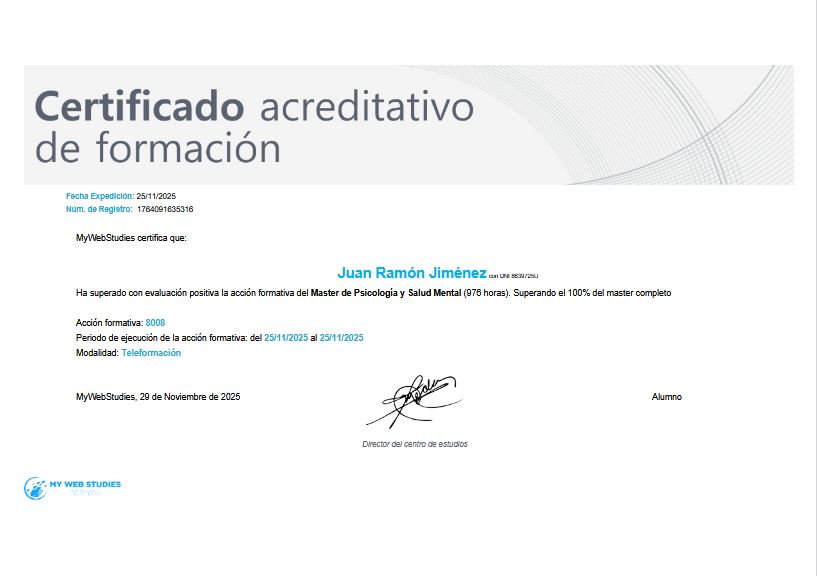
Al concluir esta formación técnica, recibirás un certificado propio que avala tus competencias avanzadas en la administración de sistemas. Aunque no es una titulación oficial, este documento acredita tu dominio sobre la configuración de servidores y seguridad en entornos abiertos. Es un aval de confianza valioso para demostrar tus estudios y potenciar tu perfil profesional en el sector tecnológico, garantizando que posees habilidades operativas de alto nivel técnico.

Para obtenerlo es obligatorio aprobar los test de cada video. Así garantizamos certificaciones rigurosas.

Oportunidades Laborales del Curso de Linux para Usuarios

Realizar un curso de Linux ofrece una amplia gama de oportunidades laborales en diversos sectores tecnológicos y de información. Linux, siendo uno de los sistemas operativos más utilizados, especialmente en servidores y sistemas embebidos, es fundamental en muchas infraestructuras de TI modernas. Aquí te detallamos cómo un curso en Linux puede abrirte puertas en el ámbito laboral:

  • Administración de Sistemas y Servidores: Un curso de Linux te prepara para manejar la administración de sistemas y servidores, habilidades altamente valoradas en cualquier infraestructura de TI.
  • Seguridad Cibernética: Las habilidades de Linux son esenciales en el campo de la seguridad cibernética, ayudando a gestionar la seguridad y el monitoreo de redes en entornos corporativos.
  • Desarrollo de Software y DevOps: Linux es fundamental para los desarrolladores y profesionales de DevOps, facilitando el manejo de tecnologías de contenedores y la optimización de procesos de desarrollo.
  • Soporte Técnico y Operaciones: Conocer Linux te califica para roles de soporte técnico y operaciones, donde el manejo eficiente de sistemas Linux es crucial.
  • Contribuciones a Proyectos de Código Abierto: Aprender Linux permite contribuir a proyectos de código abierto, enriqueciendo tu experiencia y conectándote con comunidades de desarrolladores.
  • Preparación para Certificaciones Profesionales: Un curso de Linux te prepara para obtener certificaciones profesionales, aumentando tu credibilidad y oportunidades de empleo en el sector tecnológico.
Valoración de los estudiantes

Promedio

4.5

8830 Votos

62%
28%
4%
1%
1%

Ventajas por las que inscribirte en el Curso de Linux

Acceso ilimitado de por vida

Estudia a tu ritmo, cuando quieras y desde donde quieras


Aprende a tu propio ritmo

Sin horarios, sin presión. Tú marcas el ritmo


Becas de estudio

Impulsamos una formación accesible mediante becas


Diseñados por docentes expertos

Aprende de profesionales en activo con experiencia real


Formación de calidad garantizada

Contenidos actualizados y metodología práctica


Disponible en múltiples idiomas

Accede a los contenidos en el idioma que mejor se adapte a ti


Estudia cómodamente desde casa

Plataforma online optimizada para tu comodidad


Excelentes valoraciones

La satisfacción de estudiantes respalda la calidad de formación


Acceso total con un pago único

Disfruta de todo el contenido formativo sin cuotas ni pagos


Comunidad de +500.000 estudiantes

Más de medio millón en el mundo han transformado su currículum


Opiniones REALES de Estudiantes del Curso de Linux

Preguntas frecuentes sobre Linux

¿Qué aprenderé en un curso de Linux desde cero?

Un curso de Linux puede mejorar significativamente tus habilidades profesionales al proporcionarte conocimientos y competencias en uno de los sistemas operativos más utilizados en servidores y entornos de desarrollo.

Aprender Linux te permitirá trabajar en administración de sistemas, desarrollo de software, y roles de DevOps, aumentando tus oportunidades de empleo y potencial salarial. Además, obtendrás habilidades en scripting y automatización, esenciales para muchos roles técnicos.

¿Cuáles son las ventajas de tomar un curso de Linux en línea?

Adentrarse en el sistema operativo Linux mediante cursos web te otorga el control total de tu aprendizaje. Gracias a la virtualización, podrás experimentar en entornos de servidor seguros y realizar prácticas de consola desde tu propio equipo.

Esta flexibilidad es crucial para perfiles técnicos que necesitan actualizarse constantemente. Accederás a laboratorios y foros especializados, preparándote para administrar sistemas y redes con la solvencia que exige la industria tecnológica.

¿Qué temas se cubren en un curso de Linux avanzado?

Un curso de Linux avanzado cubre temas como la administración avanzada de sistemas, scripting con Bash, gestión de redes, y la seguridad del sistema.

También aprenderás sobre la configuración de servidores, la gestión de servicios y procesos, y el uso de herramientas de monitoreo y análisis. Estos conocimientos te preparan para roles de administrador de sistemas y otros puestos técnicos avanzados.