
Interfaz intuitiva para una experiencia digital más clara
Excel: conoce la barra superior, cinta y planilla, usa acceso rápido, renombra hojas, navega celdas, ajusta zoom y maneja cuadro de nombres y barra de fórmulas.
Ver Video Por MyWebStudies
|
2024-04-05
Cómo crear bordes en excel fácilmente: guía completa paso a paso
Crear bordes en tus tablas puede darle un toque profesional a tu trabajo; participa en un programa de formación en Excel para aprender estos detalles.
Cuando vamos a crear bordes en Excel existen dos métodos:
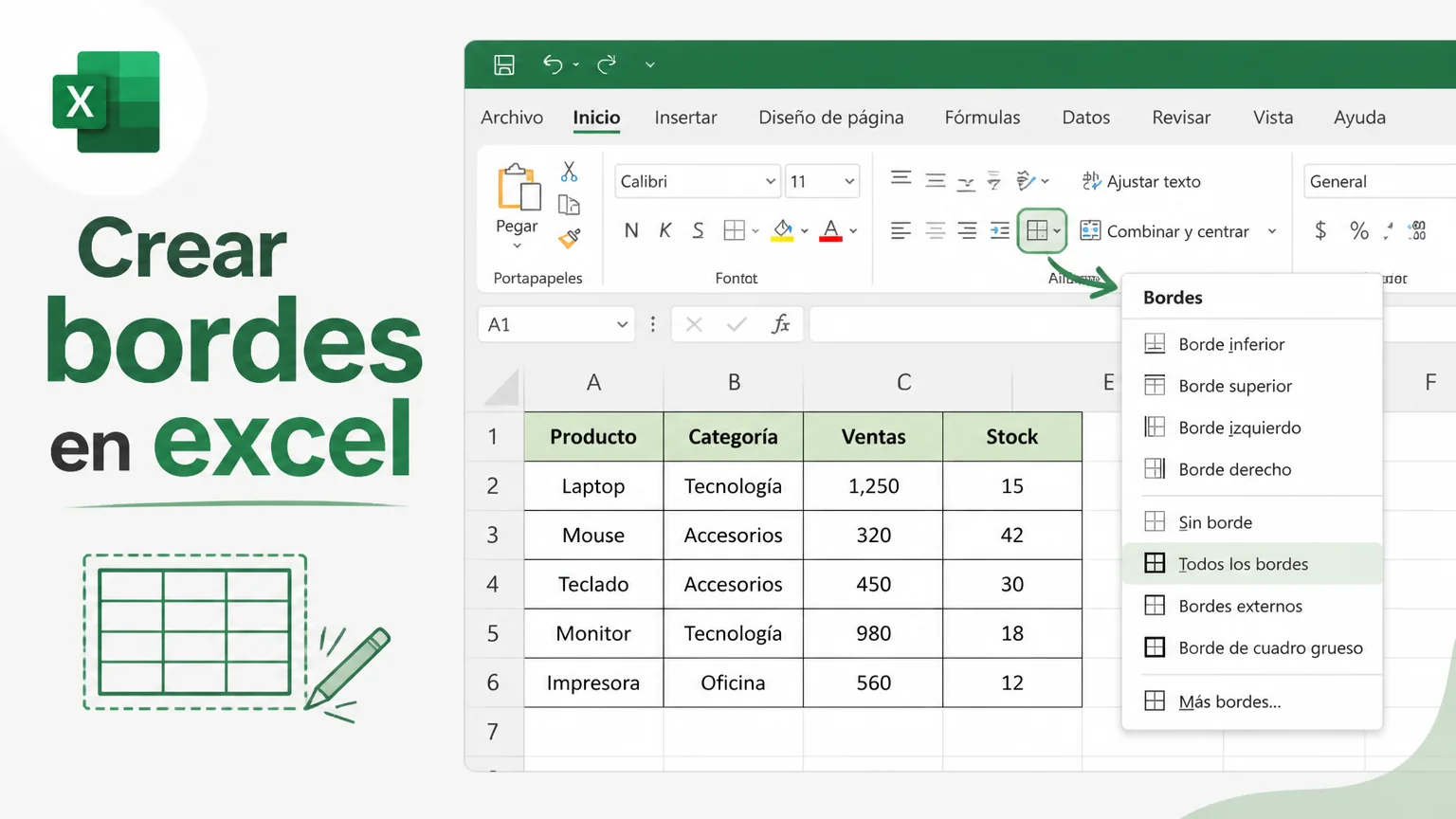
El primer método que existe para crear bordes en Excel se localiza en la cinta de herramientas. En esta cinta vamos a ver una opción llamada bordes.
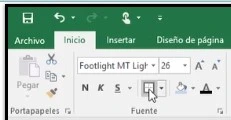
Si queremos ver todas las opciones damos clic en el desplegable y elegimos la que queremos.
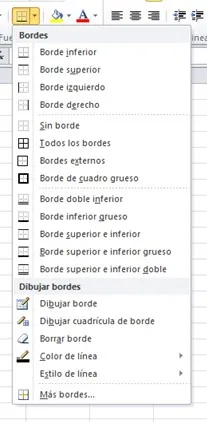
Vamos a poder también dibujar los bordes de forma manual y cambiarles el color o el estilo de línea.
El segundo método que tenemos para crear bordes se encuentra ubicado en la ventana Formato de celdas. Para poder llegar a esta ventana damos clic en la pestaña de la cinta de herramientas, o nos dirigimos a usar el comando ctrl+shift+f, o de forma mas fácil damos clic derecho en la o las celdas que vamos a crear los bordes, y damos clic en la opción Formato de Celdas.
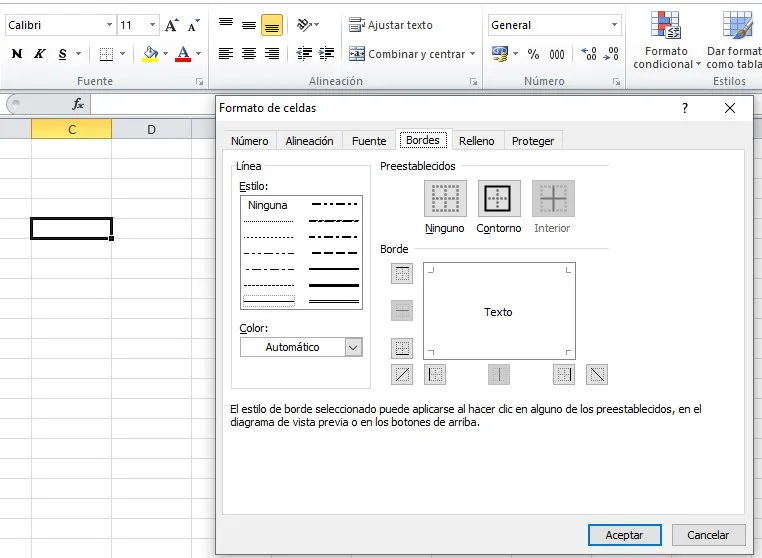
Una vez que estemos en esta ventaja ejecutaremos la Lengüeta Bordes y dentro de esta vamos a visualizar diferentes opciones para crear los bordes. La particularidad que tiene esta ventana es que vamos a poder crear bordes manualmente hasta en sentido diagonal.
¿Prefieres Aprender viendo y escuchando? Amplía tus conocimientos con estos videos gratuitos relacionados con este tema.
Excel: conoce la barra superior, cinta y planilla, usa acceso rápido, renombra hojas, navega celdas, ajusta zoom y maneja cuadro de nombres y barra de fórmulas.
Ver VideoAprende a guardar y abrir archivos en Excel: usa el icono o atajo, elige «Guardar como» y la ruta correcta, y evita perder cambios al cerrar sin guardar.
Ver VideoIntroduce, edita y borra datos en Excel, usa la barra de fórmulas, crea referencias entre celdas y gestiona bien entradas con Enter, Tab, F2 o Backspace.
Ver VideoBuscar
Búsquedas populares