AI
Anguilla | AnguillaNZ
Aotearoa | New ZealandAR
Argentina | ArgentinaAU
Australia | AustraliaBS
Bahamas | BahamasBB
Barbados | BarbadosBM
Bermuda | BermudaBO
Bolivia - Bolivia | BoliviaCA
Canada | CanadaKY
Cayman Islands | Cayman IslandsCL
Chile | ChileCO
Colombia | ColombiaCR
Costa Rica | Costa RicaCU
Cuba | CubaEC
Ecuador | EcuadorSV
El Salvador | El SalvadorES
España | SpainGT
Guatemala | GuatemalaGY
Guyana | GuyanaHN
Honduras | HondurasIE
Ireland | IrelandIT
Italia | ItalyJM
Jamaica | JamaicaKE
Kenya | KenyaGD
La Grenade | GrenadaMT
Malta | MaltaMX
México | MexicoNI
Nicaragua | NicaraguaZA
Ningizimu Afrika | South AfricaPA
Panamá | PanamaPY
Paraguái | ParaguayPE
Perú - Piruw | PeruPR
Puerto Rico | Puerto RicoDO
República Dominicana | Dominican RepublicSM
San Marino | San MarinoTT
Trinidad and Tobago | Trinidad and TobagoGB
United Kingdom | United KingdomUS
United States | United StatesUY
Uruguay | UruguayVE
Venezuela | VenezuelaPorMyWebStudies
Creación de un grupo de compras a partir de una referencia - introduccion sap
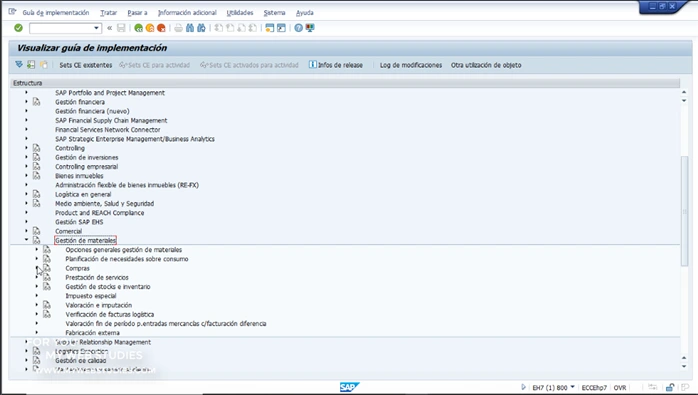
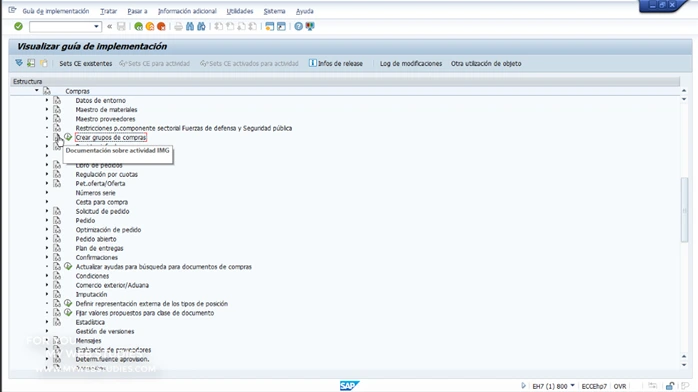
Para crear un nuevo grupo de compras usando otro grupo de compras como referencia, primero ejecutamos la transacción SPRO. Luego, en la ventana Customizing: tratamiento de proyecto, presionamos el botón IMG Referencia SAP, lo que nos llevará a la ventana Visualizar guía de implementación. Seguimos la ruta: Gestión de materiales / Compras y seleccionamos la opción Crear grupo de compra.

Si tienes dudas sobre esta opción, puedes hacer clic en el ícono de documentación, donde SAP explica:

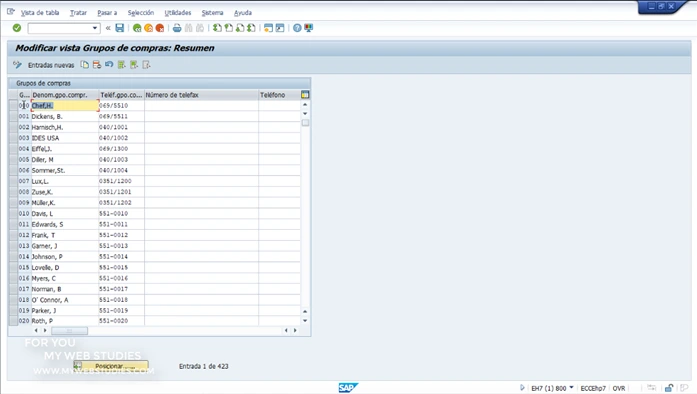
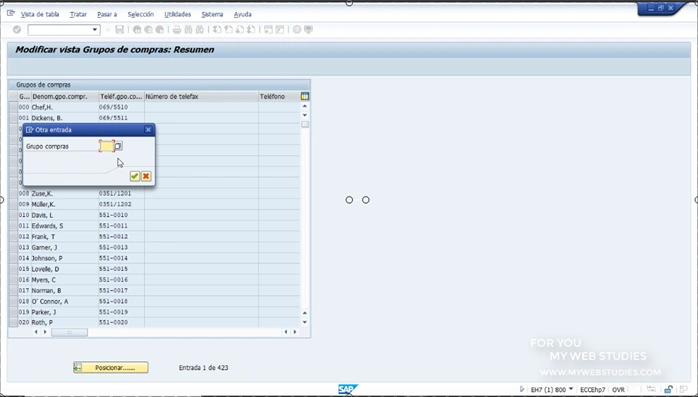
Al seleccionar la opción Crear grupo de compra, aparece la ventana Modificar vista Grupos de compras, que muestra un listado de los grupos existentes con columnas como Código, Denominación y Teléfono.

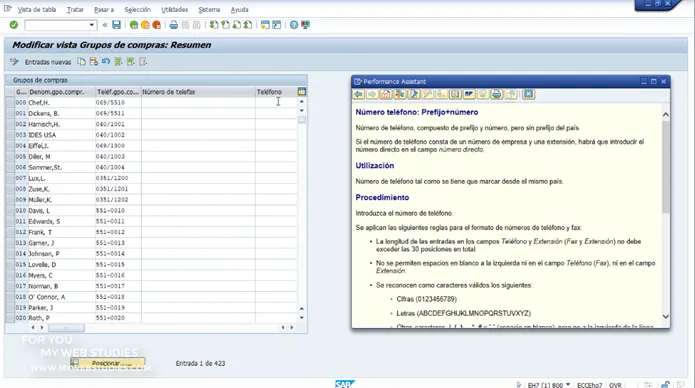
Si necesitas ayuda con algún campo, puedes pulsar F1, que proporciona aclaraciones sobre los datos a ingresar, como se muestra en la figura del campo teléfono.

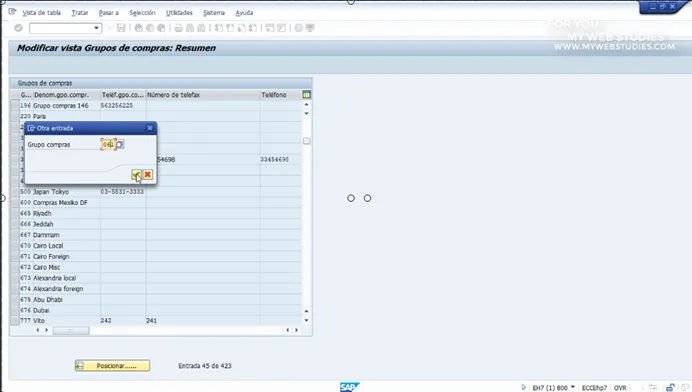
Si la lista de grupos es extensa y conocemos el código del grupo a usar como referencia, podemos usar el botón Posicionar e introducir dicho código.

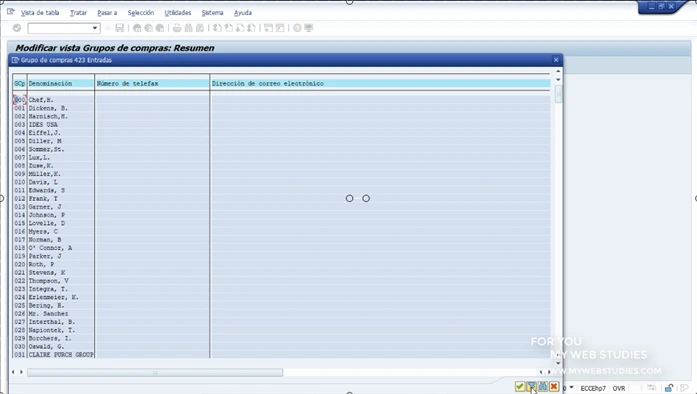
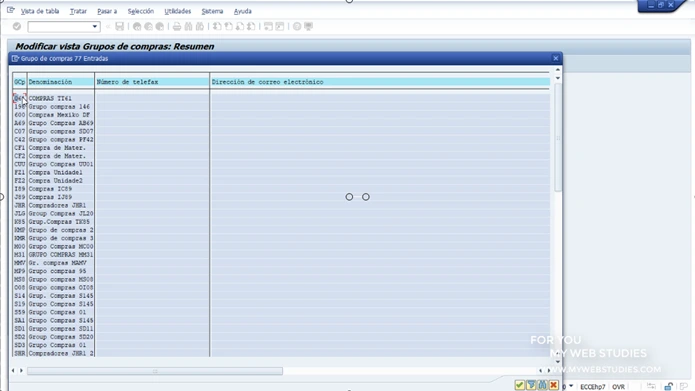
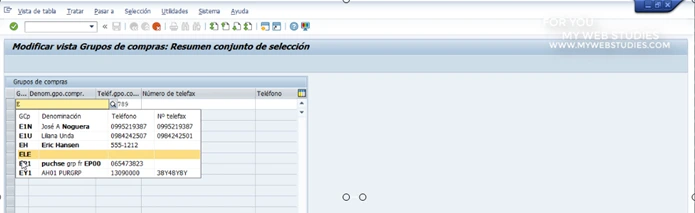
Si no recordamos el código, utilizamos el botón de matchcode, donde SAP nos muestra todas las organizaciones de compra y nos permite filtrar la información.

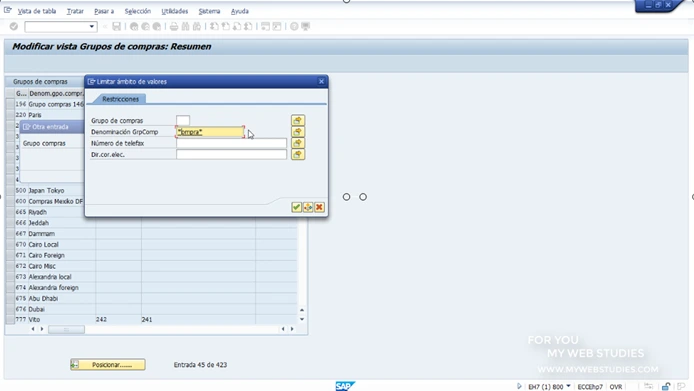
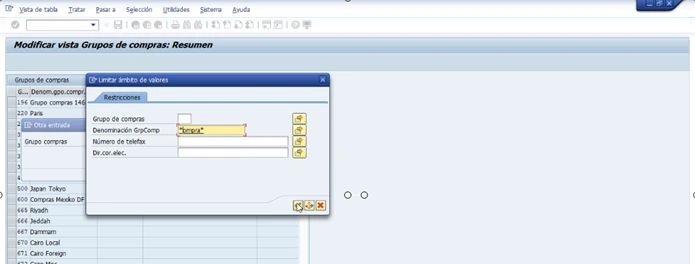
Para filtrar, podemos usar el icono del embudo. Supongamos que recordamos solo una parte del nombre, como “ompra”. Escribimos “*ompra*” en el campo de denominación para encontrar cualquier grupo que contenga esa palabra.

Después de introducir el filtro, presionamos Intro o el botón Continuar.

Ahora vemos un listado de grupos de compra que contienen la palabra “compras” en mayúscula o minúscula.

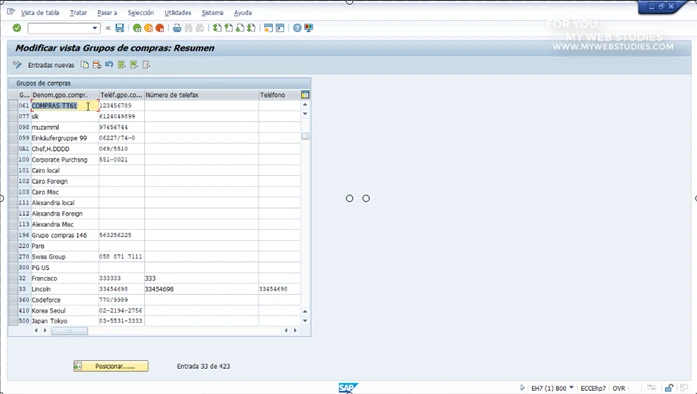
Seleccionamos uno de los registros y SAP completa automáticamente el campo de entrada con su código. Pulsamos Continuar.

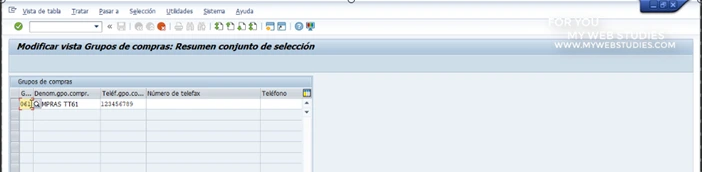
El grupo de compras seleccionado aparece en el primer registro de la tabla.

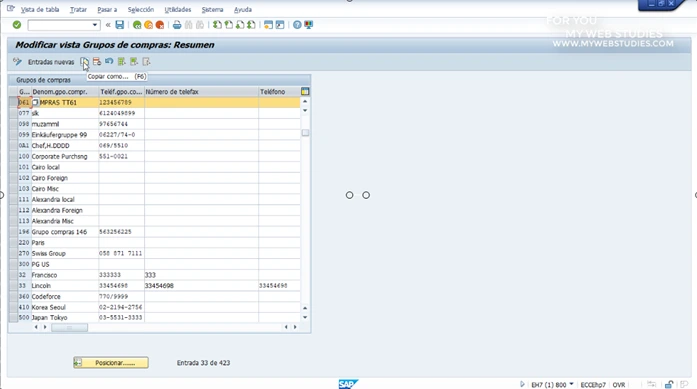
Seleccionamos el registro y hacemos clic en el botón Copiar como...

Se muestra el nuevo grupo de compras con los datos del original.

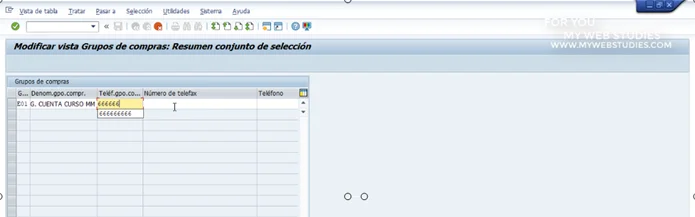
Modificamos los datos necesarios, como el código. Por ejemplo, ingresamos E01 y SAP verifica si el código está disponible.

Luego, completamos otros datos como denominación, teléfono o correo.

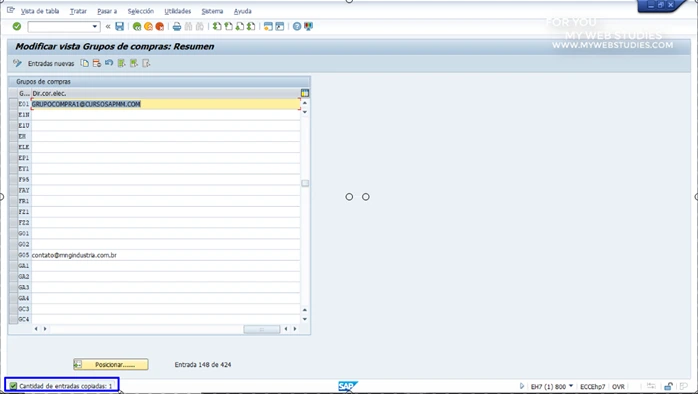
Después de completar las columnas, presionamos Intro y SAP indica que se ha realizado una copia.

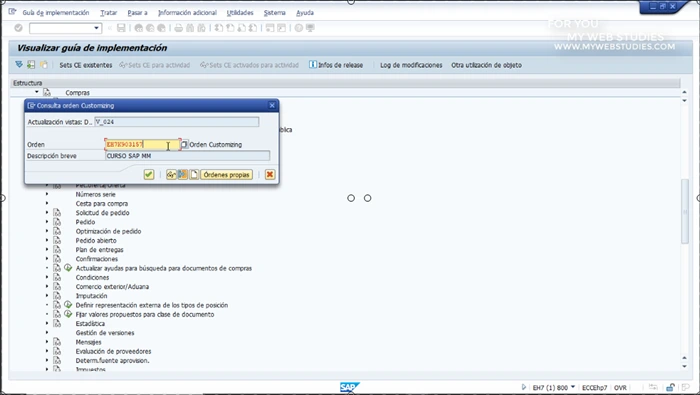
Finalmente, hacemos clic en el ícono del disquete y confirmamos la orden de transporte.

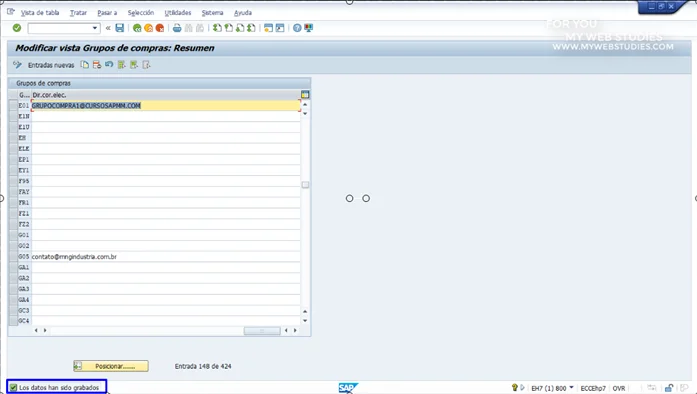
Después de confirmar la orden de transporte, pulsamos Continuar y SAP confirma que los datos han sido grabados.

Desde esta misma pantalla, también podemos modificar los datos de un grupo de compras, guardando los cambios con el ícono del disquete.
Buscar
Búsquedas populares