
PorMyWebStudies

Creando un centro de trabajo en sap - introduccion sap
Lo frecuente es que las sociedades tengan variedades de centros de trabajo, sucursales, etc.
Para crear un centro de trabajo , lo primero que tenemos que hacer ejecutar la transacción SPRO que se encuentra en:
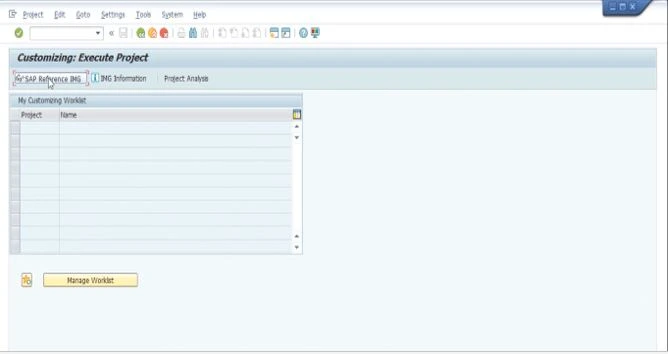
Esta transacción, nos mostrará una pantalla donde tendremos que utilizar el botón de “Img referencia SAP” .
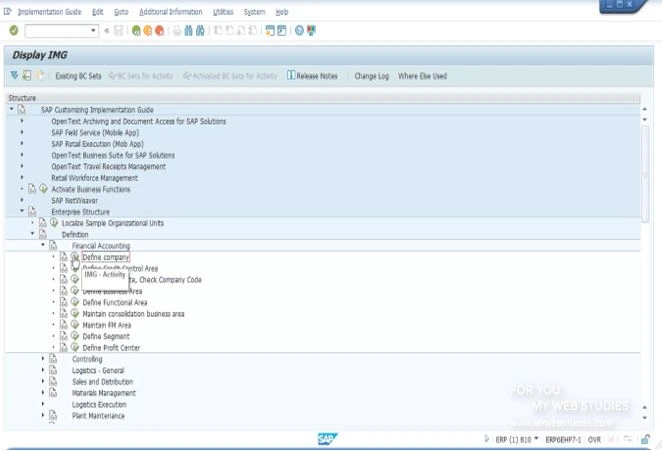
El cual nos muestra una estructura de carpetas y en la que tenemos que buscar la opción “Definir sociedad GL” .
Que se localiza en:
Una vez ubicada la opción, vamos a ejecutarla haciendo clic sobre el reloj.
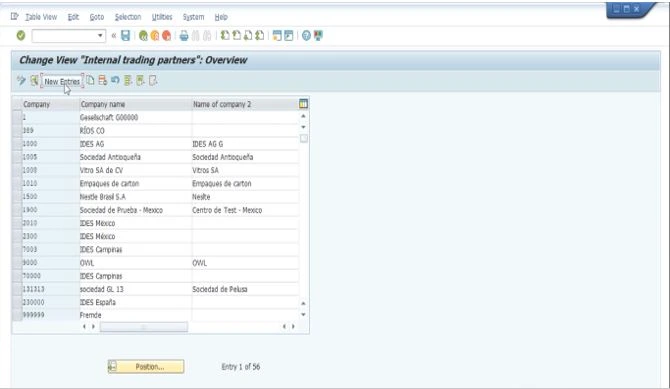
Y a continuación se nos presenta una pantalla que nos visualiza un listado de todos los centros de trabajo de las sociedades que están dadas de altas en SAP. Para crear un centro de trabajo nuevo utilizaremos el botón “Entradas Nuevas” que se localiza en la parte superior de la pantalla.
Se muestra la pantalla de “Entrada Nuevas” , donde lo primero que tenemos que informar es el código de la sociedad en el primer campo de la cual queremos crear el centro de trabajo y en sucesión tendremos que llenar los datos del nuevo centro de trabajo que queremos dar de alta.
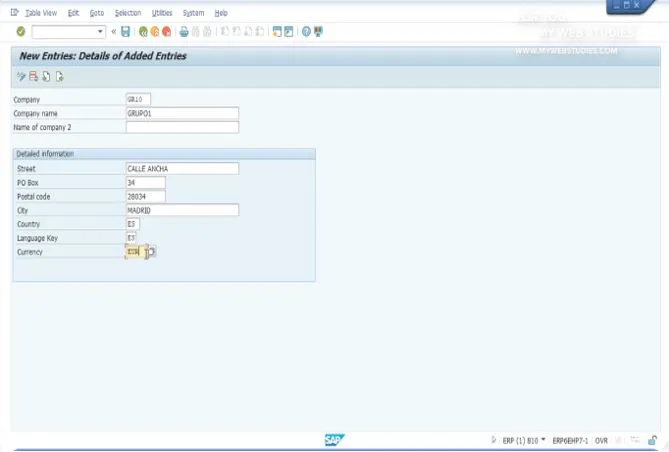
En los campos que se encuentre el botón de “Matchcode”, se usa para mostrar una lista de los valores que acepta dicho campo, entre varios ejemplos se encuentra el código del país, del idioma, la moneda, etc.




![La importancia de los artículos [a], [an] y [the]](/images/postDuplicados/mywebstudies-la-importancia-de-los-articulos-a-an-y-the.webp)