-
AI
Anguilla | Anguilla -
NZ
Aotearoa | New Zealand -
AR
Argentina | Argentina -
AU
Australia | Australia -
BB
Barbados | Barbados -
BM
Bermuda | Bermuda -
BO
Bolivia - Bolivia | Bolivia -
CA
Canada | Canada -
CL
Chile | Chile -
CO
Colombia | Colombia -
CR
Costa Rica | Costa Rica -
CU
Cuba | Cuba -
EC
Ecuador | Ecuador -
SV
El Salvador | El Salvador -
ES
España | Spain -
GT
Guatemala | Guatemala -
HN
Honduras | Honduras -
IE
Ireland | Ireland -
IT
Italia | Italy -
JM
Jamaica | Jamaica -
KE
Kenya | Kenya -
GD
La Grenade | Grenada -
MT
Malta | Malta -
MX
México | Mexico -
NI
Nicaragua | Nicaragua -
ZA
Ningizimu Afrika | South Africa -
PA
Panamá | Panama -
PY
Paraguái | Paraguay -
PE
Perú - Piruw | Peru -
PR
Puerto Rico | Puerto Rico -
DO
República Dominicana | Dominican Republic -
SM
San Marino | San Marino -
TT
Trinidad and Tobago | Trinidad and Tobago -
GB
United Kingdom | United Kingdom -
US
United States | United States -
UY
Uruguay | Uruguay -
VE
Venezuela | Venezuela


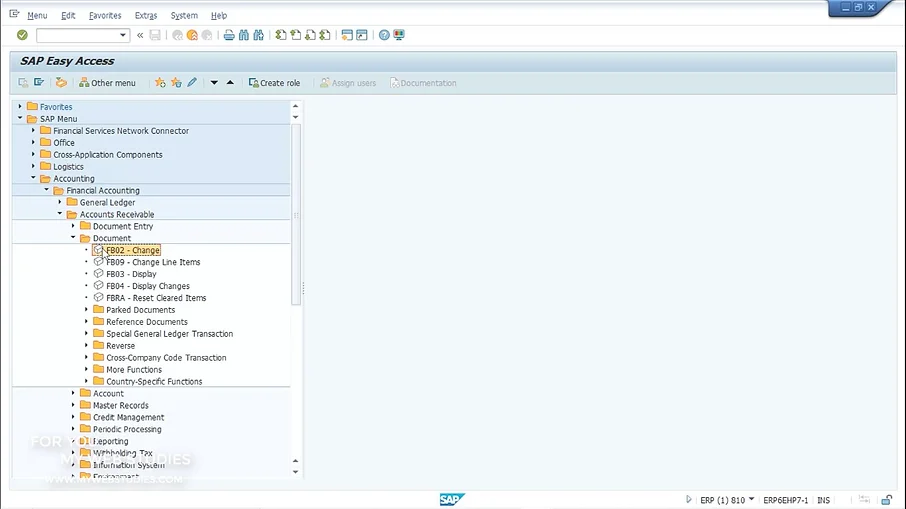
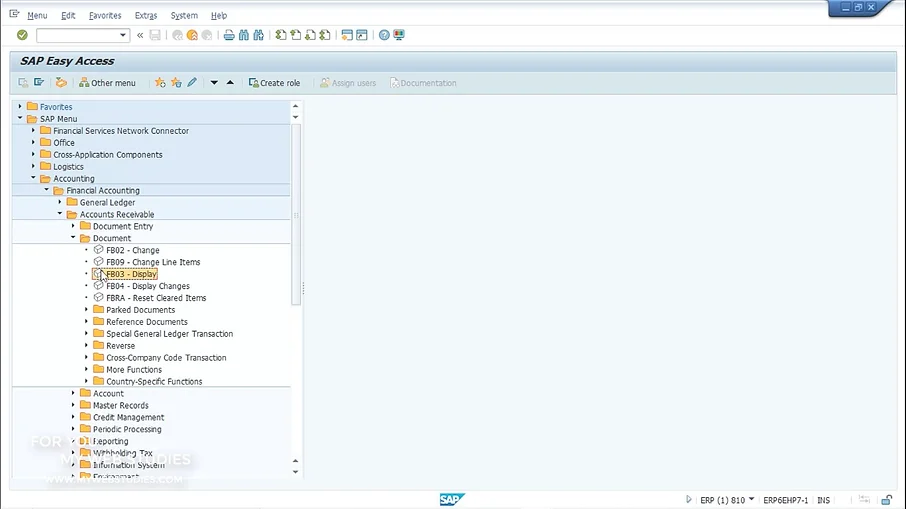
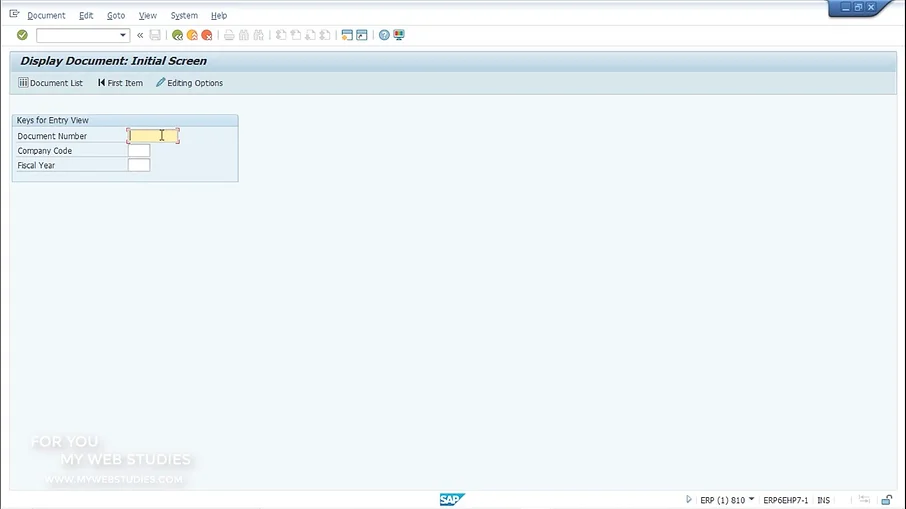
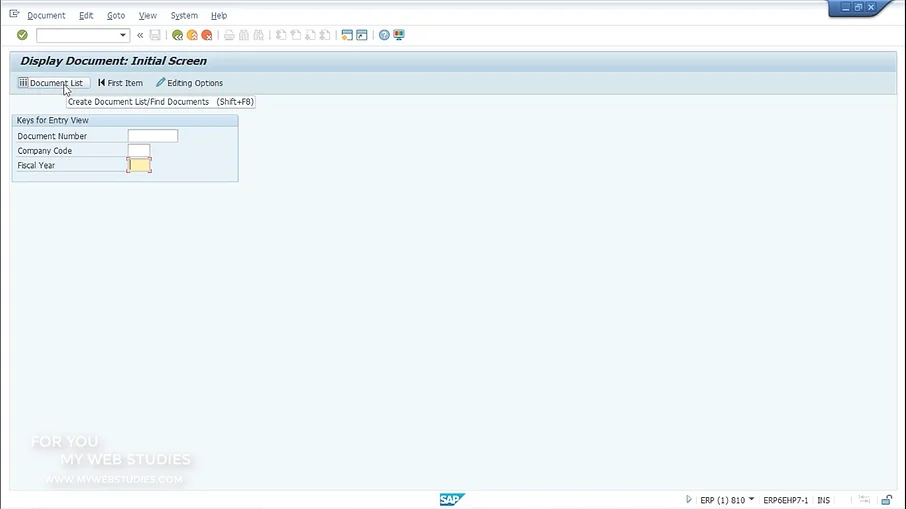
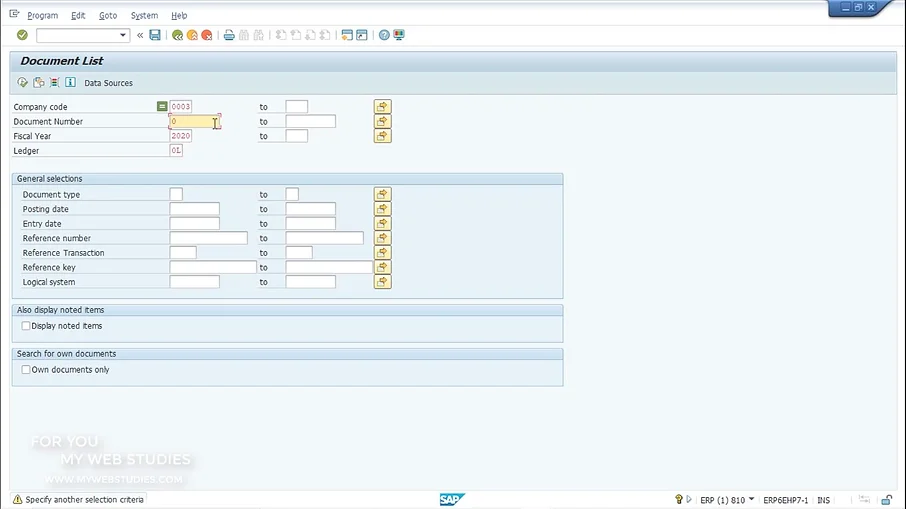
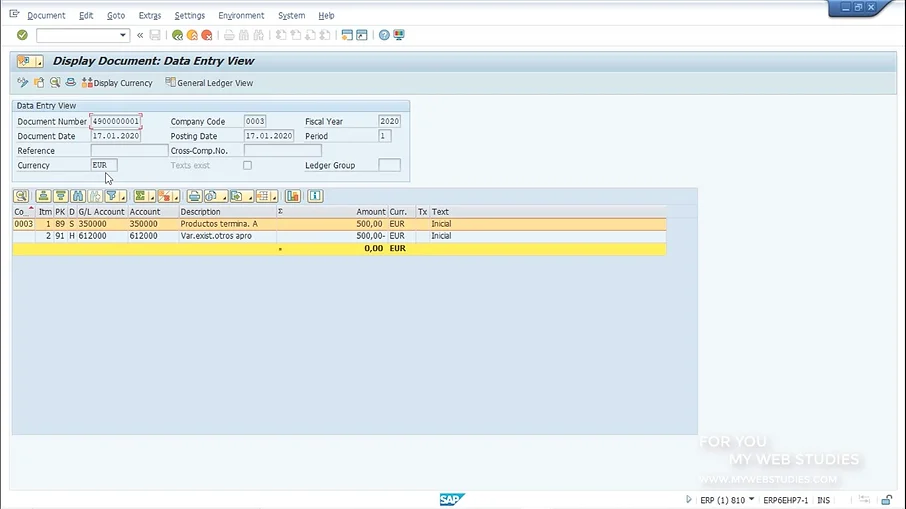
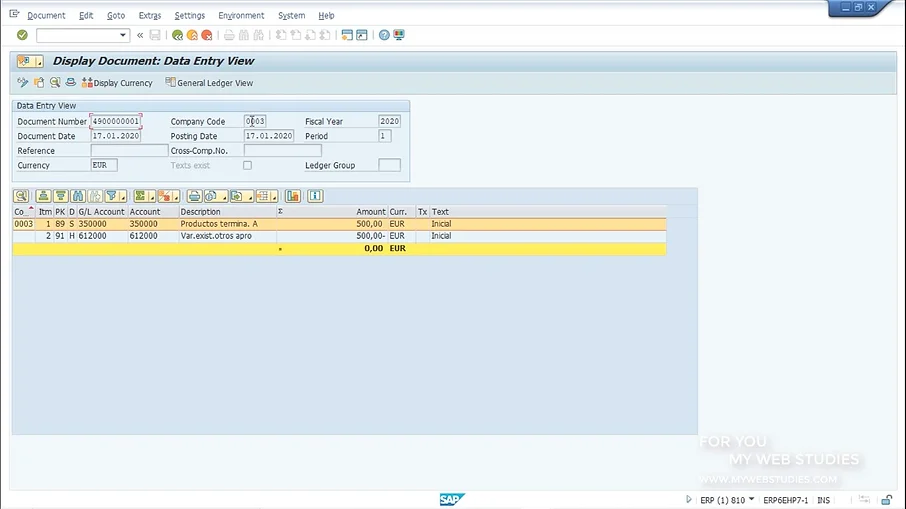
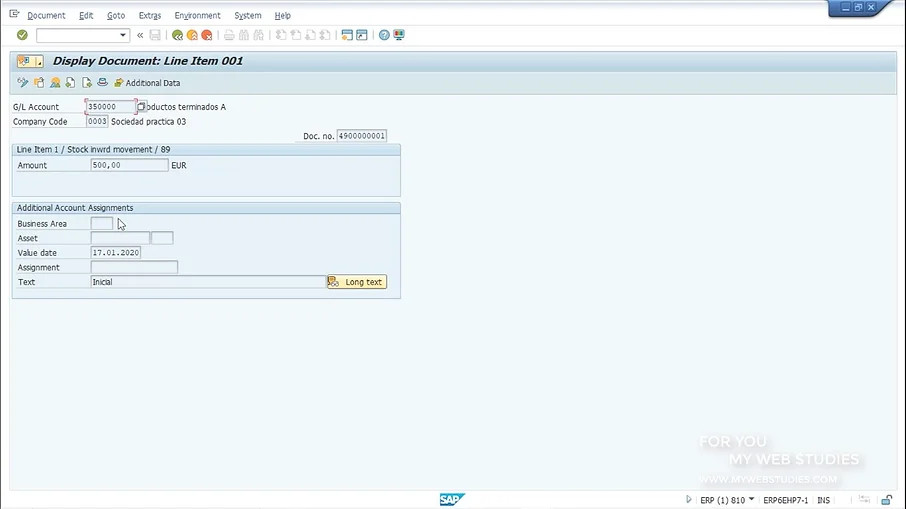
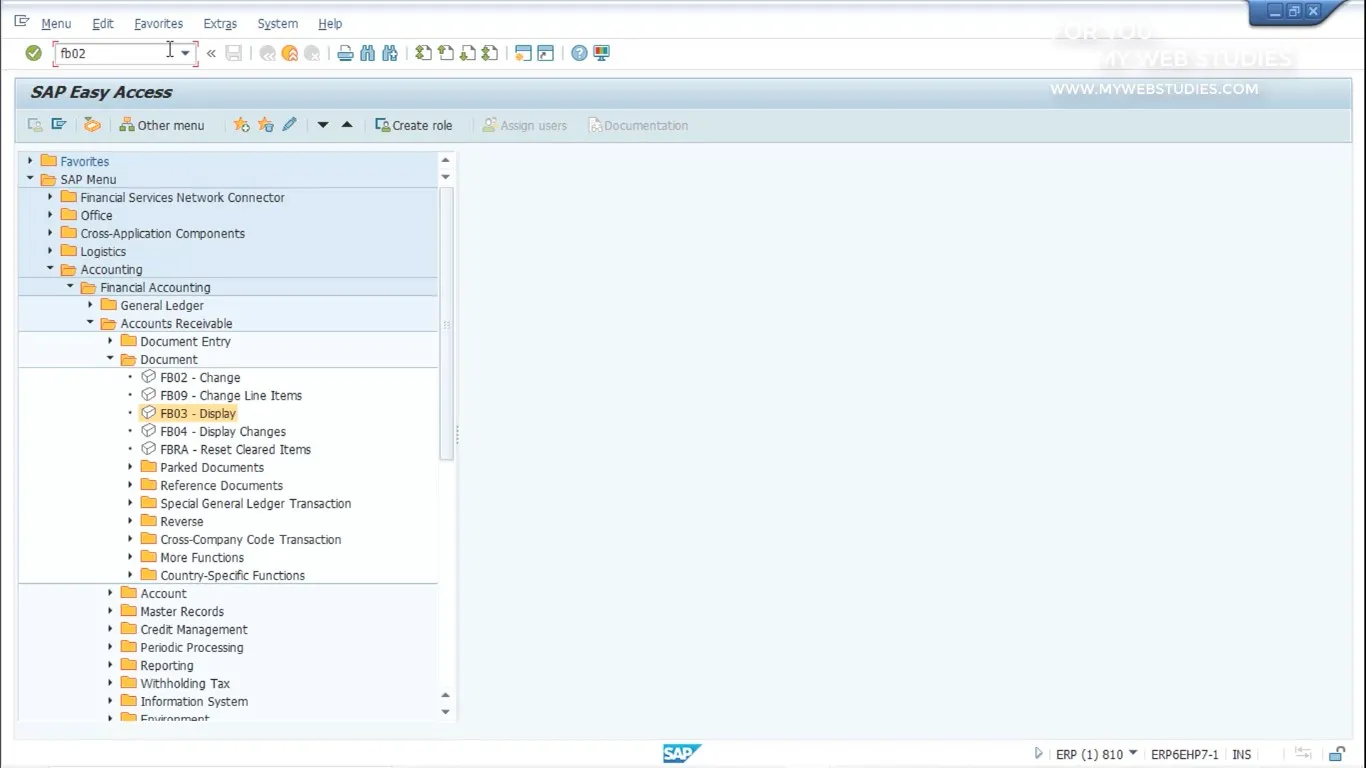
![Consultando un documento contable de un cliente / deudor [fb02, fb03] en sap - introduccion sap](/images/postDuplicados/Consultando_un_documento_contable_de_un_cliente__deudor_fb02_fb03_en_sap.webp "Consultando un documento contable de un cliente / deudor [fb02, fb03] en sap - introduccion sap")



![La importancia de los artículos [a], [an] y [the]](/images/postDuplicados/La_importancia_de_los_articulos_a_an_y_the.webp)